Kinerja komputer atau personal computer (PC) yang mendadak lambat tentu sangat mengganggu produktivitas kerja harian maupun aktivitas bermain gim Anda. Sering kali, penurunan performa ini terjadi akibat tumpukan file sampah, aplikasi latar belakang yang terlalu banyak, atau kapasitas penyimpanan yang hampir penuh. Oleh karena itu, Anda memerlukan langkah-langkah optimasi yang tepat agar kecepatan perangkat kembali maksimal seperti sedia kala. Di samping itu, perawatan berkala juga mencegah kerusakan komponen dalam jangka panjang.
Artikel ini mengupas secara mendalam berbagai cara mengatasi PC lemot agar kinerja komputer Anda kembali ngebut dan responsif. Setiap bagian menyajikan panduan praktis yang mudah Anda terapkan sendiri tanpa bantuan teknisi profesional. Mari kita simak rincian solusinya satu per satu secara saksama di bawah ini.
1. Menghapus File Sampah dan Cache Sistem Secara Berkala
Seiring berjalannya waktu, sistem operasi komputer secara otomatis mengumpulkan berbagai file sementara (temporary files) yang membebani ruang penyimpanan utama. Jika Anda jarang membersihkannya, tumpukan data tidak penting tersebut membuat kinerja hard disk bekerja jauh lebih berat. Oleh karena itu, pembersihan rutin menggunakan fitur bawaan Windows sangat dianjurkan.
Anda dapat memanfaatkan aplikasi Disk Cleanup atau Storage Sense untuk memindai serta menghapus seluruh file sampah secara otomatis. Selain itu, tekan kombinasi tombol Windows + R, ketik temp dan %temp%, lalu hapus seluruh berkas di dalam folder tersebut. Langkah sederhana ini terbukti ampuh mengembalikan ruang penyimpanan berharga sekaligus mempercepat respons sistem.
2. Mematikan Aplikasi Startup yang Berjalan Otomatis
Banyak aplikasi pihak ketiga yang secara otomatis aktif beroperasi di latar belakang (background) sesaat setelah komputer Anda selesai melakukan proses booting. Akibatnya, kapasitas memori RAM langsung terkuras habis bahkan sebelum Anda sempat membuka program utama. Kondisi ini membuat proses startup terasa sangat lambat dan membebani kinerja prosesor.
Untuk mengatasinya, buka Task Manager dengan menekan tombol Ctrl + Shift + Esc, lalu pilih tab Startup. Di bagian tersebut, Anda dapat melihat daftar aplikasi yang aktif secara otomatis. Klik kanan pada aplikasi yang tidak terlalu penting, lalu pilih Disable agar tidak membebani sistem saat komputer pertama kali dinyalakan.
3. Melakukan Pemindaian Virus dan Malware Berbahaya
Serangan virus, malware, atau adware tersembunyi sering kali menjadi penyebab utama mengapa kinerja komputer melambat secara drastis tanpa alasan yang jelas. Program jahat tersebut biasanya bekerja secara diam-diam di latar belakang sambil mencuri sumber daya CPU. Oleh karena itu, menjalankan pemindaian menyeluruh (full scan) menggunakan antivirus terpercaya adalah hal mutlak.
Anda bisa menggunakan Windows Defender bawaan atau perangkat lunak keamanan pihak ketiga seperti Malwarebytes untuk mendeteksi ancaman tersebut. Lakukan pemindaian secara berkala setidaknya sebulan sekali agar keamanan dan kecepatan sistem tetap terjaga optimal.
4. Upgrade Penyimpanan dari HDD ke SSD
Jika komputer Anda masih menggunakan Hard Disk Drive (HDD) konvensional sebagai media penyimpanan utama sistem operasi, inilah saatnya melakukan peningkatan (upgrade). Perpindahan dari HDD ke Solid State Drive (SSD) memberikan lonjakan kecepatan performa yang sangat luar biasa drastis. Komputer Anda mampu menyala dalam hitungan detik dan membuka aplikasi secara instan.
Meskipun membutuhkan sedikit biaya tambahan, investasi pada SSD merupakan solusi paling efektif untuk menyulap PC tua menjadi seperti baru lagi. Pastikan Anda memilih kapasitas SSD yang mencukupi kebutuhan sistem operasi serta aplikasi harian Anda.
Tips Tambahan untuk Menjaga Performa PC Tetap Stabil
Bagi Anda yang ingin performa komputer tetap prima dalam jangka panjang, perhatikan beberapa tips tambahan berikut ini:
- Rutin Update Sistem: Selalu perbarui sistem operasi dan driver perangkat keras guna menutup celah keamanan serta meningkatkan stabilitas.
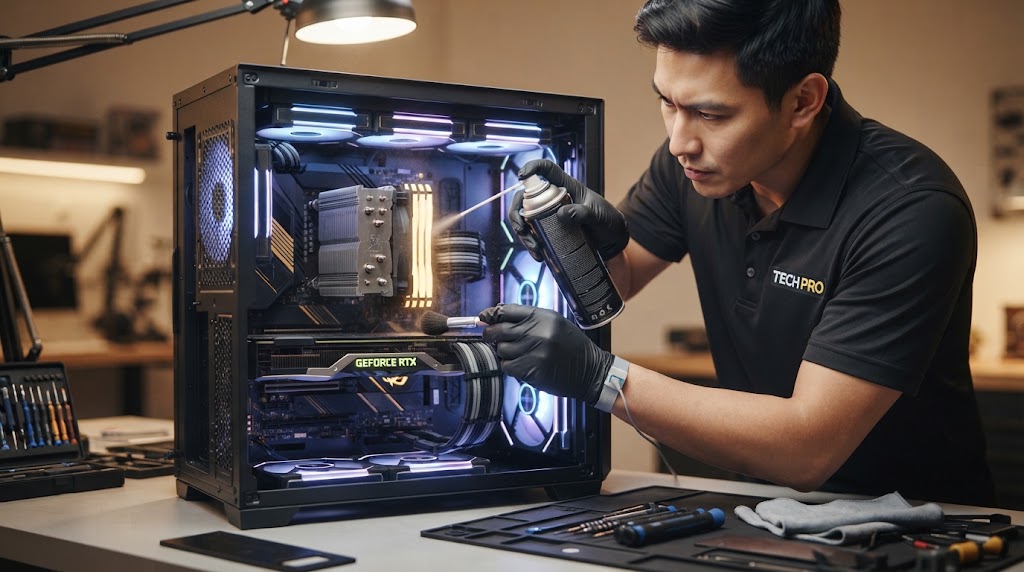
- Bersihkan Debu Fisik: Jaga kebersihan komponen dalam casing PC dari tumpukan debu agar sirkulasi udara tetap lancar dan terhindar dari overheating.
- Tambah Kapasitas RAM: Jika Anda sering menjalankan banyak aplikasi sekaligus, menambah kapasitas RAM menjadi 16GB sangat disarankan.
Kesimpulan
Cara mengatasi PC lemot agar kinerja kembali ngebut dapat Anda lakukan dengan mudah melalui beberapa langkah optimasi yang tepat. Mulai dari membersihkan file sampah, mematikan aplikasi startup, hingga upgrade ke SSD, setiap solusi mengembalikan kecepatan perangkat Anda. Perawatan berkala tidak hanya memperpanjang usia pakai komputer, tetapi juga membuat aktivitas harian menjadi lebih produktif. Akhir kata, terapkan panduan di atas dan nikmati kembali performa komputer yang cepat serta responsif.