Penurunan kecepatan kinerja komputer atau laptop kesayangan di tengah kesibukan bekerja sering kali memicu rasa jengkel yang luar biasa. Oleh karena itu, para pengguna perangkat digital wajib memahami berbagai metode pembersihan sistem operasional guna mengembalikan performa optimal komputer mereka. Meskipun perangkat keras mengalami penuaan seiring berjalannya waktu, tumpukan file sampah dan aplikasi latar belakang yang berjalan menjadi penyebab utama komputer melambat. Jadi, Anda perlu menyimak rangkuman lengkap mengenai cara mengatasi PC lemot dan tips mempercepat performa berikut ini.
Selain itu, artikel komprehensif ini mengupas tuntas langkah-langkah pembersihan storage, pengaturan aplikasi startup, hingga opsi peningkatan (upgrade) komponen hardware. Di samping itu, penulis menyajikan tips perawatan berkala agar komputer Anda bebas dari serangan malware berbahaya. Selanjutnya, mari kita bedah berbagai solusi jitu tersebut secara mendalam di bawah ini.
1. Menonaktifkan Aplikasi Startup yang Tidak Perlu
Proses menyalakan komputer (booting) yang memakan waktu sangat lama biasanya disebabkan oleh terlalu banyak aplikasi yang otomatis aktif bersamaan dengan Windows. Selaras dengan hal tersebut, Anda wajib memangkas daftar program startup melalui menu pengaturan sistem.
- Langkah Pengaturan: Anda membuka Task Manager menggunakan pintasan tombol Ctrl + Shift + Esc, lalu memilih tab Startup.
- Tindakan Penonaktifan: Anda mengklik kanan pada aplikasi non-esensial seperti aplikasi pengunduh atau pemutar media, lalu memilih opsi Disable.
Kendati demikian, pastikan Anda tidak menonaktifkan program penting sistem keamanan seperti antivirus bawaan agar komputer tetap terlindungi. Terlebih lagi, langkah ini mempercepat waktu nyala komputer secara drastis dalam sekejap.
2. Membersihkan File Sampah (Temporary Files) Secara Berkala
Kapasitas penyimpanan data yang penuh oleh tumpukan file sisa instalasi aplikasi membuat ruang gerak sistem operasi menjadi sangat terbatas. Sebagai buktinya, membersihkan folder penyimpanan sementara (temp) mengembalikan kapasitas gigabytes ruang kosong secara signifikan.
- Pembersihan Sistem: Anda menekan tombol Windows + R, mengetik perintah
%temp%, lalu menghapus seluruh file di dalam folder tersebut. - Fitur Bawaan: Anda juga bisa mengaktifkan fitur Storage Sense di dalam menu pengaturan Windows untuk pembersihan otomatis berkala.
Selain itu, rutin mengosongkan folder Recycle Bin mencegah penumpukan file tersembunyi yang membebani kinerja hardisk. Oleh karena itu, sirkulasi data di dalam ruang penyimpanan menjadi jauh lebih lancar dan stabil.
3. Melakukan Pemindaian Virus dan Malware Berbahaya
Infeksi virus atau perangkat lunak berbahaya (malware) yang berjalan secara sembunyi-sembunyi di latar belakang menguras sumber daya prosesor secara masif. Dunia teknologi komputer mencatat bahwa penurunan kinerja mendadak sering kali menjadi indikasi utama adanya penyusup sistem.
- Pemindaian Penuh: Anda menjalankan aplikasi antivirus terpercaya atau Windows Defender untuk melakukan pemindaian menyeluruh pada seluruh partisi drive.
- Karantina Ancaman: Anda segera menghapus atau mengarantina file mencurigakan yang terdeteksi membawa kode program merusak.
Meskipun demikian, Anda harus menjaga basis data antivirus selalu diperbarui agar mampu mengenali ancaman siber terbaru. Terlebih lagi, langkah preventif ini menjaga keamanan data pribadi dan kesehatan perangkat Anda.
4. Mengganti Hard Disk Lama dengan SSD (Solid State Drive)
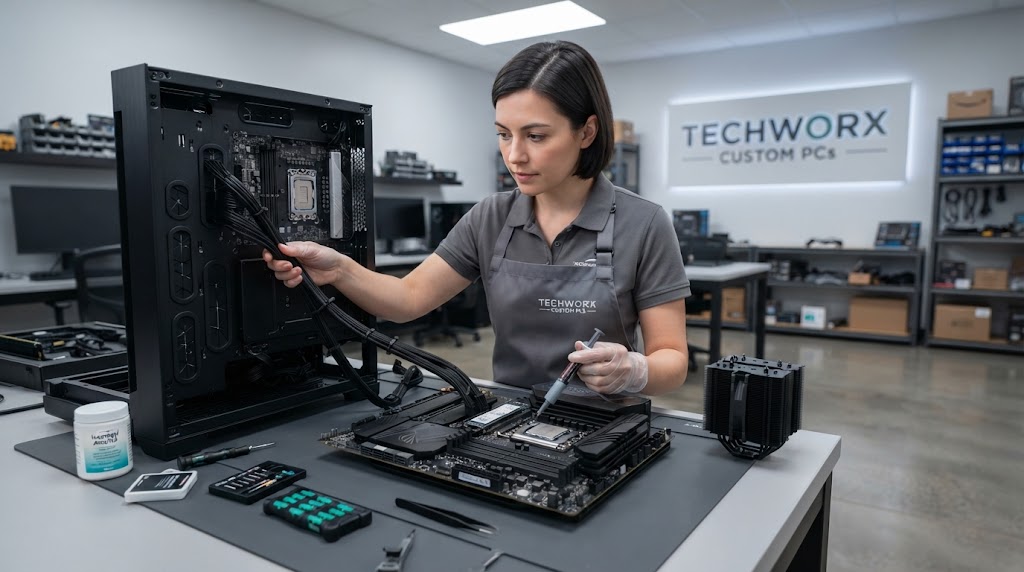
Komputer keluaran lama yang masih menggunakan komponen piringan mekanis (HDD) tradisional menjadi penyebab utama lambatnya proses pembukaan aplikasi. Sebagai hasilnya, beralih menggunakan teknologi Solid State Drive (SSD) memberikan peningkatan kecepatan berkali-kali lipat.
- Keunggulan SSD: Kecepatan baca dan tulis data pada SSD jauh melampaui kemampuan HDD konvensional, membuat sistem merespons perintah dalam hitungan detik.
- Instalasi Sistem: Anda bisa memindahkan sistem operasi utama Windows ke dalam drive SSD baru agar komputer terasa seperti baru kembali.
Selanjutnya, Anda tetap bisa memanfaatkan hard disk lama sebagai tempat penyimpanan data sekunder (backup). Di samping itu, investasi pada komponen SSD adalah solusi paling efektif mengatasi PC lemot.
5. Menambah Kapasitas Memori RAM Komputer
Menjalankan banyak tab peramban internet (browser) secara bersamaan sering kali memicu pesan peringatan memori penuh dan membuat komputer berhenti merespons. Oleh karena itu, menambah kepingan kapasitas RAM menjadi opsi pemecahan masalah yang sangat tepat.
- Kebutuhan Standar: Untuk penggunaan harian dan perkantoran ringan saat ini, kapasitas RAM minimal yang direkomendasikan adalah 8 GB hingga 16 GB.
- Pengecekan Slot: Anda memastikan ketersediaan slot kosong pada papan induk (motherboard) sebelum membeli kepingan memori RAM tambahan.
Kendati demikian, pastikan spesifikasi kecepatan dan tipe RAM baru kompatibel dengan modul lama yang terpasang. Terlebih lagi, kapasitas memori luas memperlancar proses multitasking harian Anda.
Tips Perawatan Berkala agar Komputer Awet
Menjaga performa komputer tetap prima dalam jangka panjang menuntut beberapa kebiasaan perawatan fisik dan perangkat lunak yang konsisten:
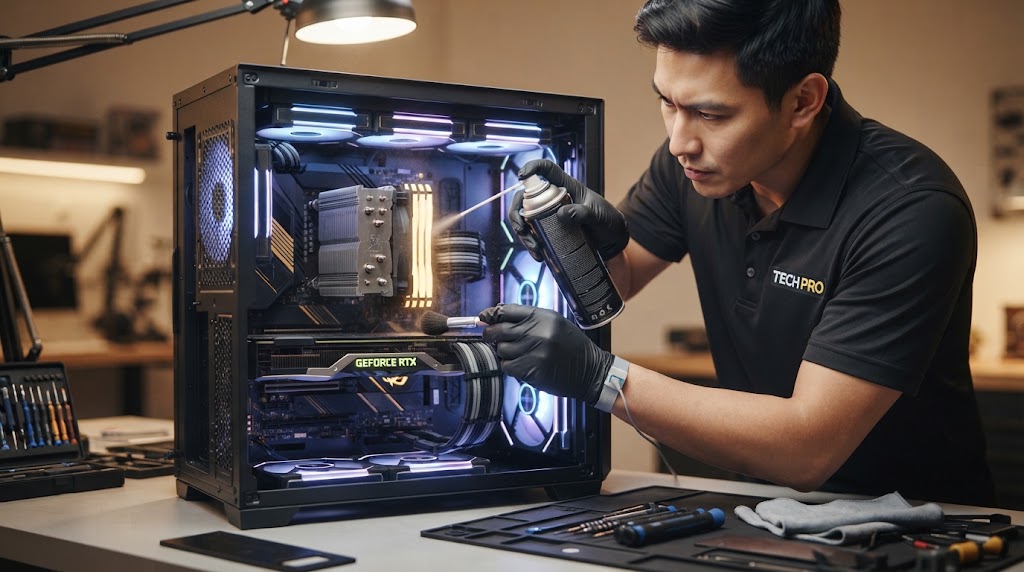
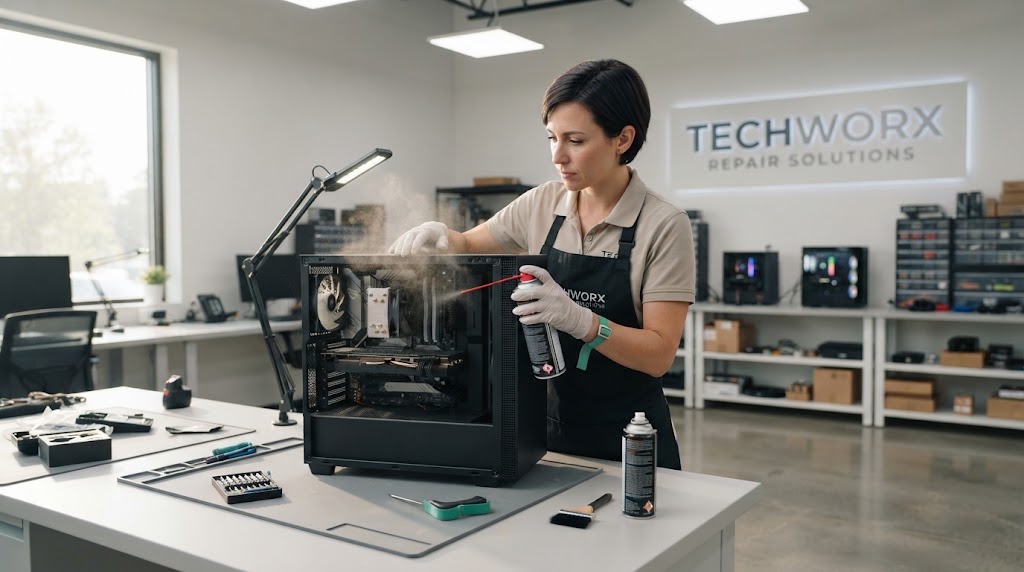
- Bersihkan Debu Fisik: Anda membersihkan debu yang menempel pada kipas pendingin dan heatsink prosesor setiap enam bulan sekali.
- Perbarui Sistem Operasi: Anda selalu menginstal pembaruan (update) keamanan resmi terbaru yang dirilis oleh pengembang Windows.
- Atur Efek Visual: Anda mengurangi pengaturan animasi visual yang tidak perlu di dalam sistem komputer berspesifikasi rendah.
Kesimpulan
Mengetahui cara mengatasi PC lemot dan tips mempercepat performa memberikan solusi praktis dalam mengembalikan ketangkasan komputer Anda. Mulai dari menonaktifkan startup, membersihkan file sampah, memindai virus, upgrade ke SSD, hingga menambah RAM, setiap langkah terbukti efektif. Akhir kata, terapkan perawatan berkala ini agar perangkat Anda selalu siap diandalkan. Pertahankan produktivitas harian Anda dengan komputer yang cepat.