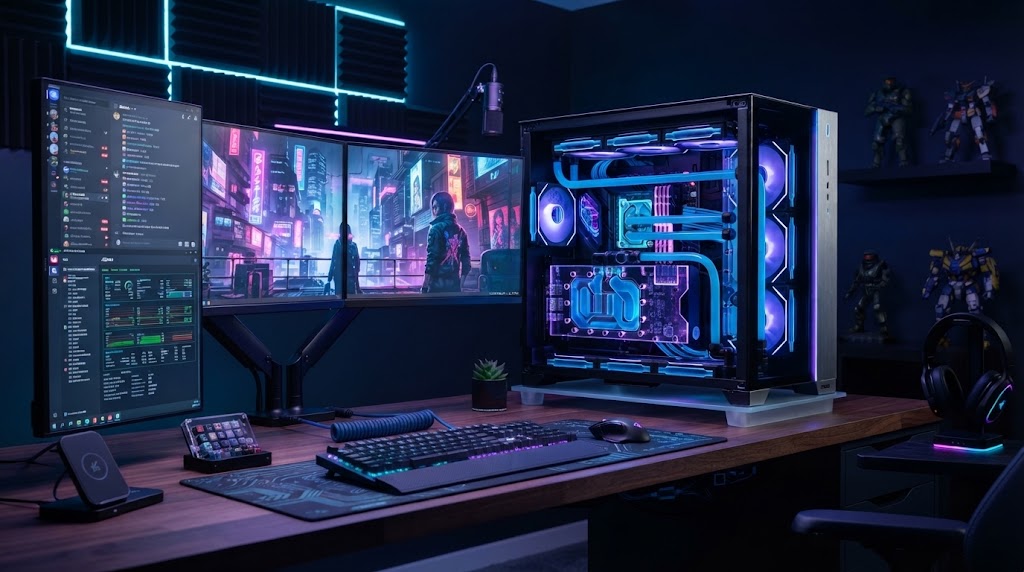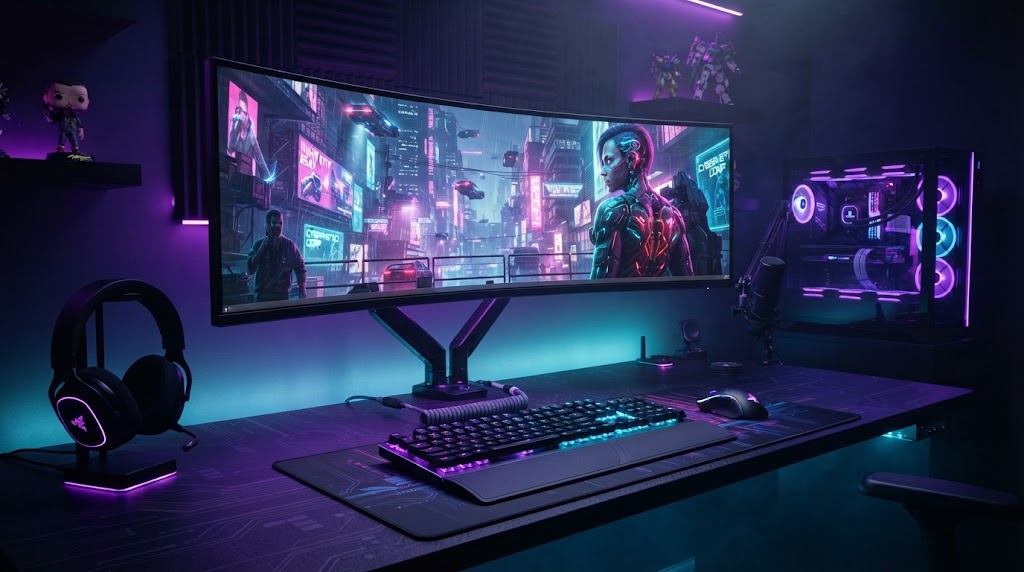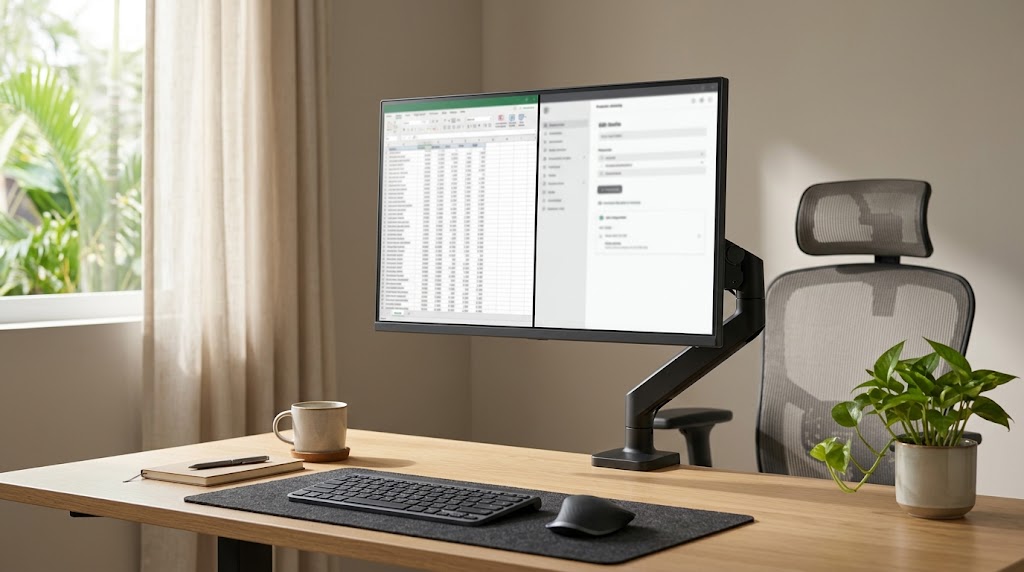
Review monitor PC menjadi langkah penting sebelum kamu membeli layar baru untuk menunjang pekerjaan sehari-hari. Monitor yang tepat dapat membantu kamu membaca dokumen dengan nyaman, mengelola banyak aplikasi sekaligus, mengedit gambar, hingga menyelesaikan pekerjaan kreatif dengan lebih efisien. Sebaliknya, pilihan yang kurang sesuai bisa membuat meja kerja terasa kurang nyaman dan anggaran terbuang untuk fitur yang sebenarnya tidak kamu perlukan.
Saat ini, monitor PC hadir dalam berbagai ukuran, resolusi, jenis panel, dan fitur tambahan. Ada model sederhana untuk pekerjaan administrasi, layar beresolusi tinggi untuk desain, hingga monitor ultrawide yang mendukung multitasking. Karena itu, kamu perlu memahami kebutuhan sebelum membandingkan spesifikasi.
Artikel ini membahas aspek penting dalam memilih monitor PC untuk kerja dan produktivitas, termasuk kualitas gambar, kenyamanan mata, konektivitas, serta pertimbangan harga.
Mengapa Monitor PC Berpengaruh terhadap Produktivitas?
Monitor bukan sekadar perangkat untuk menampilkan gambar. Ukuran layar, ketajaman teks, dan tata letak ruang kerja ikut menentukan kenyamanan saat kamu menjalankan berbagai tugas.
Sebagai contoh, layar yang cukup luas memungkinkan kamu membuka dokumen dan spreadsheet secara berdampingan. Dengan begitu, kamu tidak perlu terlalu sering berpindah jendela saat membandingkan data atau menyalin informasi.
Selain itu, resolusi yang sesuai membantu menampilkan teks dan elemen visual dengan lebih jelas. Bagi pekerja kreatif, kualitas warna juga berperan penting ketika mengedit foto, membuat desain, atau menyusun materi pemasaran.
Namun, monitor mahal belum tentu menjadi pilihan terbaik untuk semua orang. Kebutuhan pekerja kantoran tentu berbeda dari kebutuhan editor video atau desainer grafis. Oleh sebab itu, sesuaikan spesifikasi dengan jenis pekerjaan yang paling sering kamu lakukan.
1. Ukuran Monitor: Pilih Sesuai Ruang Kerja
Ukuran layar menjadi salah satu pertimbangan awal ketika memilih monitor PC. Umumnya, monitor kerja tersedia dalam ukuran sekitar 22 hingga 32 inci, sedangkan model ultrawide memiliki ukuran dan rasio layar yang berbeda.
Monitor 22–24 inci
<AsyncImage query=”24 inch computer monitor minimalist home office desk productivity setup” aspectRatio=”16:9″ width=”100%” />
Monitor 22–24 inci cocok untuk pekerjaan administrasi, pengetikan, belajar, dan penggunaan komputer sehari-hari. Ukurannya relatif ringkas sehingga mudah ditempatkan di meja yang tidak terlalu luas.
Selain itu, ukuran ini biasanya cukup untuk menjalankan aplikasi perkantoran, menjelajahi internet, dan mengikuti rapat daring. Jika anggaran terbatas, kamu bisa memprioritaskan kualitas panel dan resolusi daripada mengejar layar yang lebih besar.
Monitor 27 inci
<AsyncImage query=”27 inch computer monitor professional office desk spreadsheet multitasking setup” aspectRatio=”16:9″ width=”100%” />
Monitor 27 inci menawarkan ruang kerja lebih luas untuk membuka beberapa jendela sekaligus. Ukuran ini menarik bagi programmer, analis data, pekerja administrasi, dan kreator konten.
Agar tampilannya tetap tajam, pertimbangkan resolusi yang sesuai. Monitor 27 inci dengan resolusi 1440p, misalnya, menawarkan ruang kerja dan ketajaman yang baik untuk banyak kebutuhan produktivitas.
Monitor 32 inci dan ultrawide
<AsyncImage query=”32 inch ultrawide computer monitor dual window professional workstation desk” aspectRatio=”16:9″ width=”100%” />
Layar 32 inci atau ultrawide cocok bagi pengguna yang sering bekerja dengan banyak aplikasi, timeline video, atau lembar kerja besar. Kamu dapat menampilkan lebih banyak informasi tanpa terlalu sering menggulir halaman.
Meski demikian, monitor besar membutuhkan ruang meja yang memadai. Perhatikan juga jarak pandang agar kamu tidak perlu terus menggerakkan kepala untuk melihat seluruh area layar.
2. Resolusi Monitor dan Ketajaman Gambar
Resolusi menentukan jumlah piksel yang membentuk gambar. Semakin tinggi jumlah piksel pada ukuran layar yang sama, semakin tajam tampilan yang dapat dihasilkan, dengan catatan pengaturan sistem dan konten juga mendukungnya.
Berikut beberapa resolusi yang umum ditemukan pada monitor PC.
| Resolusi | Jumlah piksel | Kebutuhan yang cocok |
|---|---|---|
| Full HD | 1920 × 1080 | Pekerjaan harian dan penggunaan umum |
| QHD atau 1440p | 2560 × 1440 | Multitasking dan pekerjaan visual |
| 4K UHD | 3840 × 2160 | Desain detail, foto, dan video |
Full HD masih memadai untuk pekerjaan perkantoran pada monitor berukuran kecil hingga menengah. Namun, ketika kamu memilih layar 27 inci atau lebih besar, QHD dapat memberikan tampilan yang lebih tajam sekaligus ruang kerja yang lebih luas.
Sementara itu, monitor 4K cocok bagi pengguna yang membutuhkan detail tinggi. Akan tetapi, resolusi tersebut juga menuntut kemampuan komputer yang memadai, terutama ketika kamu menjalankan aplikasi grafis atau memutar video beresolusi tinggi.
Jadi, jangan hanya mengejar angka resolusi. Pertimbangkan ukuran layar, jarak pandang, dan kebutuhan aplikasi agar hasilnya benar-benar terasa dalam aktivitas sehari-hari.
3. Jenis Panel: IPS, VA, atau TN?
Jenis panel memengaruhi reproduksi warna, kontras, sudut pandang, dan karakter tampilan monitor. Tiga teknologi yang sering muncul dalam spesifikasi monitor PC adalah IPS, VA, dan TN.
Panel IPS
IPS menjadi pilihan populer untuk pekerjaan produktivitas karena umumnya menawarkan sudut pandang luas dan reproduksi warna yang baik. Karakter tersebut membantu menjaga tampilan tetap konsisten ketika kamu melihat layar dari posisi berbeda.
Monitor IPS cocok untuk pekerjaan kantor, desain grafis, penyuntingan foto, dan aktivitas kreatif lainnya. Meski begitu, kualitas warna dan kontras tetap berbeda pada setiap model, sehingga sebaiknya kamu memeriksa spesifikasi serta hasil pengujian produk tertentu.
Panel VA
Panel VA biasanya menawarkan rasio kontras tinggi sehingga warna hitam terlihat lebih pekat pada kondisi yang sesuai. Karakter ini menarik bagi pengguna yang sering menonton film atau bekerja dengan konten visual dalam ruangan yang pencahayaannya terkontrol.
Namun, respons piksel pada sebagian model VA dapat menghasilkan jejak gerakan atau smearing dalam adegan tertentu. Karena itu, periksa ulasan model yang kamu incar, terutama jika kamu juga bermain game.
Panel TN
Panel TN dikenal melalui sejumlah model yang mengutamakan respons cepat dan harga relatif terjangkau. Teknologi ini masih dapat memenuhi kebutuhan tertentu, terutama ketika kecepatan menjadi prioritas.
Di sisi lain, sudut pandang dan konsistensi warna pada panel TN umumnya kalah dari IPS. Untuk pekerjaan yang menuntut tampilan warna konsisten, panel IPS sering menjadi pilihan lebih praktis.
Secara umum, IPS merupakan titik awal yang baik untuk monitor kerja. Namun, pilihan terbaik tetap bergantung pada anggaran, jenis pekerjaan, dan kualitas model yang tersedia.
4. Akurasi Warna untuk Pekerjaan Kreatif
Jika pekerjaanmu melibatkan desain grafis, fotografi, atau penyuntingan video, jangan hanya melihat klaim jumlah warna pada kemasan. Perhatikan cakupan gamut warna, akurasi warna, dan kemampuan kalibrasi monitor.
Cakupan sRGB yang baik biasanya cukup untuk desain digital, konten media sosial, dan pekerjaan visual umum. Sementara itu, pengguna yang bekerja dengan video atau fotografi tertentu mungkin membutuhkan cakupan DCI-P3 atau Adobe RGB yang lebih luas.
Namun, gamut yang luas tidak otomatis menjamin warna akurat. Monitor juga perlu menampilkan warna sesuai standar kerja, dan proses kalibrasi dapat membantu mencapai hasil yang lebih konsisten.
Bagi pengguna biasa, fitur warna profesional mungkin bukan prioritas utama. Sebaliknya, desainer yang menangani proyek komersial sebaiknya memeriksa hasil pengujian warna dan dukungan kalibrasi sebelum membeli monitor.
5. Refresh Rate dan Respons Layar
Refresh rate menunjukkan berapa kali monitor memperbarui gambar setiap detik, yang diukur dalam hertz atau Hz. Monitor 60 Hz memperbarui gambar hingga 60 kali per detik, sedangkan model 100 Hz atau 144 Hz dapat memberikan gerakan yang terlihat lebih mulus dalam kondisi yang mendukung.
Untuk pekerjaan kantor, mengetik, membaca dokumen, dan mengelola spreadsheet, monitor 60 Hz umumnya sudah memadai. Namun, refresh rate 100 Hz dapat membuat pergerakan kursor, pengguliran halaman, dan animasi terasa lebih halus bagi sebagian pengguna.
Jika kamu juga bermain game, refresh rate 144 Hz atau lebih tinggi bisa memberikan pengalaman yang lebih responsif. Pastikan komputer dan koneksi yang digunakan mampu menghasilkan frame rate yang sesuai.
Selain refresh rate, perhatikan waktu respons piksel. Angka respons yang tercantum pada spesifikasi perlu dibaca dengan cermat karena metode pengukuran tiap produsen bisa berbeda.
6. Konektivitas yang Memudahkan Aktivitas
Port koneksi menentukan perangkat apa saja yang dapat kamu hubungkan ke monitor. Karena itu, periksa konektivitas sebelum membeli, terutama jika kamu menggunakan laptop dan komputer desktop secara bergantian.
Beberapa koneksi yang umum tersedia meliputi:
- HDMI: cocok untuk menghubungkan komputer, laptop, konsol, dan berbagai perangkat multimedia.
- DisplayPort: banyak digunakan pada komputer desktop dan mendukung berbagai kombinasi resolusi serta refresh rate.
- USB-C: pada model yang mendukung fitur tersebut, satu kabel dapat membawa video, data, dan daya ke laptop.
- USB hub: membantu menghubungkan aksesori seperti keyboard, mouse, atau perangkat penyimpanan.
- Audio out: berguna jika kamu ingin menghubungkan headphone atau speaker eksternal.
Perlu diingat, tidak semua port USB-C mendukung keluaran video atau pengisian daya. Periksa kemampuan port pada monitor dan laptop agar kamu tidak membeli perangkat yang ternyata tidak sesuai.
Jika kamu sering bekerja dengan dua komputer, pertimbangkan monitor yang menyediakan beberapa input video atau fitur KVM. Fitur KVM memungkinkan pengguna mengendalikan dua komputer menggunakan satu set keyboard dan mouse pada monitor yang mendukungnya.
7. Fitur Ergonomis untuk Kenyamanan Kerja
Monitor yang bagus tidak hanya menampilkan gambar berkualitas, tetapi juga membantu kamu menjaga posisi kerja yang nyaman. Karena itu, perhatikan desain dudukan dan opsi pengaturan posisi.
Fitur yang patut dipertimbangkan meliputi:
- Height adjustment: membantu menyesuaikan tinggi layar.
- Tilt: memungkinkan kamu memiringkan layar ke sudut yang nyaman.
- Swivel: memudahkan pengaturan arah layar ke kiri atau kanan.
- Pivot: memungkinkan layar berputar ke posisi vertikal pada model yang mendukungnya.
- VESA mount: memberi pilihan memasang monitor pada lengan monitor atau dudukan kompatibel.
Atur bagian atas layar mendekati tinggi mata dan tempatkan monitor pada jarak pandang yang nyaman. Selain itu, sesuaikan tingkat kecerahan dengan pencahayaan ruangan agar layar tidak terasa terlalu menyilaukan.
Fitur flicker-free dan mode pengurangan cahaya biru juga dapat menjadi pertimbangan. Namun, kenyamanan mata tidak hanya bergantung pada spesifikasi monitor. Jeda berkala, pencahayaan yang sesuai, dan kebiasaan mengalihkan pandangan turut membantu mengurangi kelelahan visual.
8. Rekomendasi Monitor Berdasarkan Kebutuhan
Alih-alih memilih monitor hanya berdasarkan merek, sesuaikan spesifikasi dengan jenis pekerjaan yang paling sering kamu lakukan.
| Kebutuhan | Spesifikasi yang bisa dipertimbangkan |
|---|---|
| Administrasi dan belajar | 22–24 inci, Full HD, panel IPS |
| Multitasking | 27 inci, QHD, panel IPS |
| Desain grafis | IPS, cakupan warna sesuai kebutuhan, dukungan kalibrasi |
| Editing video | QHD atau 4K, akurasi warna baik, konektivitas memadai |
| Gaming sekaligus bekerja | IPS atau VA, refresh rate sesuai kemampuan komputer |
| Meja kerja minimalis | 24 inci atau monitor dengan dudukan ringkas |
Tabel tersebut menjadi panduan awal, bukan aturan mutlak. Monitor 24 inci dengan kualitas panel bagus bisa lebih berguna daripada layar besar dengan kualitas gambar yang kurang sesuai.
Selain itu, periksa garansi, kebijakan piksel mati, ketersediaan layanan purnajual, dan kelengkapan kabel. Pertimbangan tersebut membantu kamu menilai nilai produk secara menyeluruh, bukan hanya membandingkan harga awal.
9. Cara Menentukan Anggaran Monitor PC
Sebelum berbelanja, tentukan batas anggaran dan urutkan fitur berdasarkan kepentingannya. Jika pekerjaanmu hanya berkaitan dengan dokumen dan rapat daring, kamu tidak perlu membayar lebih untuk fitur gaming kelas atas yang jarang digunakan.
Sebaliknya, pekerja kreatif sebaiknya mengalokasikan anggaran untuk kualitas panel, resolusi, dan akurasi warna. Pengguna yang sering berpindah antara laptop dan desktop juga dapat mempertimbangkan USB-C atau fitur KVM jika manfaatnya sesuai dengan rutinitas kerja.
Bandingkan beberapa model dalam rentang harga yang sama. Kemudian, periksa ulasan independen untuk mengetahui kualitas gambar, tingkat kecerahan, keseragaman panel, dan potensi masalah yang tidak selalu terlihat pada lembar spesifikasi.
Dengan pendekatan ini, kamu bisa memilih monitor yang memenuhi kebutuhan tanpa mengeluarkan biaya untuk fitur yang tidak memberikan manfaat nyata.
Kesimpulan
Review monitor PC untuk kerja dan produktivitas perlu mempertimbangkan ukuran layar, resolusi, jenis panel, akurasi warna, konektivitas, serta fitur ergonomis. Setiap spesifikasi memiliki fungsi berbeda, sehingga kamu perlu menyesuaikannya dengan pekerjaan dan kondisi meja kerja.
Untuk penggunaan umum, monitor Full HD dengan panel IPS bisa menjadi pilihan awal yang masuk akal. Sementara itu, layar QHD atau 4K lebih menarik bagi pengguna yang membutuhkan ruang kerja luas atau detail visual tinggi.
Pada akhirnya, monitor terbaik bukan selalu model termahal. Pilih perangkat yang nyaman digunakan, memiliki fitur sesuai kebutuhan, dan menawarkan kualitas yang sepadan dengan anggaran agar aktivitas kerja sehari-hari terasa lebih efisien.