Menjaga keseimbangan antara kecepatan kinerja komputer dan keawetan daya baterai merupakan tantangan utama bagi setiap pengguna perangkat portabel. Oleh karena itu, Anda harus memahami cara mengoptimalkan sistem operasi agar laptop tetap gesit tanpa menguras sumber energi secara berlebihan. Meskipun spesifikasi perangkat keras sudah mumpuni, manajemen daya yang buruk membuat baterai cepat habis di tengah kesibukan. Jadi, Anda perlu menyimak rangkuman lengkap mengenai efisiensi energi berikut ini.
Selain itu, artikel komprehensif ini mengupas tuntas cara membersihkan program mulai otomatis, mengatur mode tidur (sleep mode), hingga memantau kesehatan sistem secara berkala. Di samping itu, penulis menyajikan panduan praktis agar perangkat kerja Anda selalu siap diandalkan kapan pun dibutuhkan. Selanjutnya, mari kita bedah berbagai pilar optimalisasi tersebut secara mendalam di bawah ini.
1. Menonaktifkan Program Mulai Otomatis (Startup Apps)
Banyak aplikasi pengaya yang secara diam-diam ikut menyala bersamaan saat Anda baru pertama kali menekan tombol daya laptop. Selaras dengan hal tersebut, penumpukan program startup ini memperlambat proses booting sekaligus membebani kapasitas memori sejak awal.
- Akses Menu Pengelola: Anda bisa membuka jendela Task Manager lalu memilih tab Startup untuk melihat aplikasi apa saja yang aktif otomatis.
- Matikan Proses Tidak Perlu: Anda sebaiknya menonaktifkan aplikasi pengunduh atau utilitas sekunder yang jarang Anda pakai setiap hari.
Kendati demikian, biarkan program pengaman antivirus tetap menyala otomatis demi melindungi sistem dari ancaman siber berbahaya. Terlebih lagi, keamanan data Anda tetap terjaga dengan baik.
2. Mengatur Waktu Tidur Layar (Sleep Mode) yang Efisien
Kebiasaan meninggalkan laptop dalam keadaan menyala tanpa aktivitas saat Anda sedang beristirahat membuang cadangan daya baterai secara percuma. Sebagai buktinya, layar monitor yang terus menyala menyedot energi listrik dalam jumlah yang konstan.
- Atur Durasi Singkat: Anda dapat mengatur waktu otomatis layar masuk ke mode tidur dalam kurun waktu lima hingga sepuluh menit ketidakhaktifan.
- Tutup Penutup Laptop: Anda juga bisa membiasakan diri menutup cangkang layar laptop manakala Anda hendak beranjak pergi meninggalkan meja kerja.
Selain itu, langkah disiplin ini mencegah komponen dalam mengalami pemanasan berlebihan akibat siklus nyala tanpa henti. Oleh karena itu, efisiensi energi tercapai secara optimal.
3. Membersihkan Berkas Sampah Sistem Secara Berkala
Penumpukan file tembolok (cache) dan sisa instalasi aplikasi lama di dalam ruang penyimpanan internal membebani kinerja baca tulis media SSD. Dunia komputasi mencatat tumpukan file sampah membuat sistem operasi bekerja lebih keras dari yang seharusnya.
- Gunakan Fitur Bawaan: Anda wajib memanfaatkan utilitas pembersih Storage Sense bawaan sistem operasi untuk menghapus file sementara secara otomatis.
- Hapus Data Unduhan: Anda bisa memindahkan file dokumen lama yang sudah tidak terpakai ke dalam penyimpanan eksternal atau layanan awan.
Meskipun demikian, pastikan Anda tidak salah menghapus file sistem inti yang diperlukan untuk menjalankan program utama komputer. Terlebih lagi, ketelitian ini menjaga stabilitas operasional perangkat.
4. Memperbarui Perangkat Lunak dan Driver Sistem
Produsen perangkat keras secara rutin merilis pembaruan driver grafis dan BIOS guna memperbaiki celah efisiensi konsumsi daya listrik. Sebagai hasilnya, versi perangkat lunak terbaru mampu mengelola komponen prosesor dengan jauh lebih hemat energi.
- Periksa Pembaruan Berkala: Anda bisa mengecek menu pembaruan sistem secara manual melalui panel pengaturan utama komputer setiap bulan.
- Unduh Driver Resmi: Anda sebaiknya hanya mengunduh pembaruan dari situs web resmi produsen laptop guna menghindari masalah galat kompatibilitas.
Selanjutnya, Anda perlu memastikan sistem operasi utama selalu berada dalam versi paling mutakhir agar fitur penghematan dayanya berfungsi sempurna. Di samping itu, kestabilan kinerja perangkat meningkat secara drastis.
5. Memantau Kesehatan Baterai Melalui Laporan Sistem
Mengetahui kondisi nyata kesehatan sel baterai membantu Anda mengambil tindakan pencegahan sebelum kapasitas simpannya mengalami penurunan drastis. Oleh karena itu, Anda perlu memeriksa rekam jejak kapasitas maksimal yang tersisa secara berkala.
- Buat Laporan Daya: Anda dapat mengetik perintah laporan baterai melalui terminal sistem untuk melihat perbandingan kapasitas desain pabrik dan kondisi saat ini.
- Evaluasi Pola Pakai: Anda bisa menilai apakah kebiasaan pengisian daya harian sudah berjalan dengan benar atau memerlukan penyesuaian.
Kendati demikian, segera bawa perangkat ke pusat servis resmi jika laporan menunjukkan indikasi penurunan sel yang parah atau baterai mulai kembung. Terlebih lagi, keselamatan fisik pengguna adalah hal yang utama.
Tips Tambahan Mengurangi Suhu Panas Laptop
Menjaga suhu komponen agar tetap dingin secara langsung membantu proses sirkulasi energi listrik berjalan tanpa hambatan hambatan termal:
- Gunakan Meja Permukaan Keras: Anda sebaiknya menghindari penggunaan laptop di atas permukaan kain tebal yang menahan panas buangan.
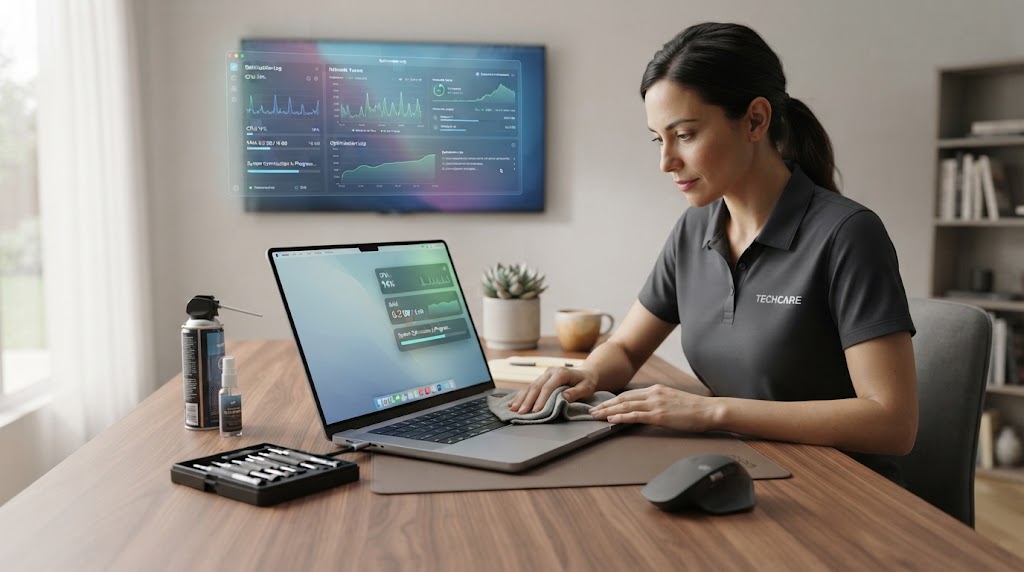
- Bersihkan Debu Kipas: Anda perlu membersihkan kotoran debu pada baling-baling kipas internal setidaknya sekali dalam setahun.
Kesimpulan
Cara mengoptimalkan performa dan efisiensi energi laptop membuktikan bahwa pengaturan sistem yang tepat menjaga komputer tetap gesit dan hemat daya. Mulai dari menonaktifkan program awal, mengatur waktu tidur layar, membersihkan sampah sistem, memperbarui perangkat lunak, hingga memantau kesehatan baterai, setiap langkah memberikan hasil nyata. Akhir kata, Anda bisa memaksimalkan produktivitas harian dengan perangkat yang selalu prima. Pertahankan performa kerja Anda.